


This is default featured slide 1 title
Go to Blogger edit html and find these sentences.Now replace these sentences with your own descriptions.

This is default featured slide 2 title
Go to Blogger edit html and find these sentences.Now replace these sentences with your own descriptions.

This is default featured slide 3 title
Go to Blogger edit html and find these sentences.Now replace these sentences with your own descriptions.

This is default featured slide 4 title
Go to Blogger edit html and find these sentences.Now replace these sentences with your own descriptions.

This is default featured slide 5 title
Go to Blogger edit html and find these sentences.Now replace these sentences with your own descriptions.
Selasa, 06 Agustus 2013
Sabtu, 28 Juli 2012
[audio http://202.78.195.115:8012/;stream.nsv |width=200|bg=0xde43e9 |leftbg=0x357DCE|lefticon=0xF2F2F2|rightbg=0xff3361|rightbghover=0xde43e9|righticon=0x002ded|righticonhover=0x46ff33|text=0x357DCE|slider=0xff3361|track=0xFFFFFF|border=0x46ff33|loader=0xffff00 |titles=KENCANA FM MALANG |artists=LIVE DJ]

Minggu, 20 Mei 2012


Senin, 07 Mei 2012
CARA MEMBUAT RADIO STREAMING
Cara Membuat Radio Streaming Sendiri Lewat Server Eksternal
Posted by SATRIA, MEI 7, 2011 |
| Radio streaming |
1. Membuat streaming server sendiri menggunakan JetCast , yang merupakan bagian dari jetAudio , atau menggunakan shoutcast DSP plugin untuk Winamp dan Shoutcast server .
2. Disiarkan melalui server eksternal.
Opsi pertama Seringkali seperti streaming biasanya agak sulit, terutama ketika sedang didengarkan beberapa orang sekaligus, operator radio streaming hanya sering terlalu lambat. Jadi jelas bahwa ini memerlukan sambungan yang cepat.
Sebaliknya, pilihan kedua memiliki beberapa keunggulan.
Seperti server eksternal seringkali cukup cepat bahwa kualitas transmisi. siaran tersebut tidak memerlukan alamat IP publik. Hal ini juga menjadi keuntungan bahwa semua masalah teknis ditangani oleh server anda.
Ketika browsing di Internet , kita dapat menemukan begitu banyak server dan juga jasa pembuatan radio streaming. Salah satu server yang dapat kita gunakan untuk membuat radio streaming sendiri adalah Listen2myradio.com . Apa yang bisa kita lakukan melalui server Listen2myradio:
• Pendaftaran Listen2myradio.com, yang benar-benar gratis.
• WinAmp , sebaiknya versi terbaru
• Shoutcast plugin untuk WinAmp
Winamp dan Shoutcast plugin dapat
didownload dari link di atas. Kemudian menginstal Winamp, kemudian
SHOUTcast. Buka menu WinAmp, pilih Pilihan -> Preferences (atau Ctrl + P) di menu sebelah kiri, pilih Plug-ins -> DSP / Effect dan daftar kanan, klik pada Nullsoft SHOUTcast Source DSP. Kemudian terbuka jendela pengaturan Shoutcast plugin (lihat gambar dibawah).

Menyiapkan SHOUTcast kita tinggal sejenak, pertama anda harus mendaftar Listen2myradio.com. Ketika mendaftar, masukkan data yang dimin ta:
Link ke pendaftaran: http://www.listen2myradio.com/reg.php
Masukkan nama login anda ,login
password dan data lain, kemudia kita akan menerima link aktivasi
(seperti pendaftaran di facebook), negara dimana Anda tinggal, jenis
kelamin (laki-laki - laki, perempuan - perempuan ) dan kemudian memilih
persetujuan bahwa anda bisa membaca dengan mengklik kata-kata "Kebijakan
Privasi".


Kemudian aktifkan account anda menggunakan link dalam e-mail, Anda bisa login!. Sekarang tiba saatnya membuat "server" sendiri untuk streaming. Setelah log in, klik pada "instalasi radio" dan masukkan kembali beberapa data (Jangan lupa data dan password ):

• Penyiar / broadcaster dan password admin: password
• Nama radio - nama radio anda
• URL Radio - Pilih alamat dalam bentuk sesuatu radio. Listen2myradio.com melalui mana orang dapat mendengarkan anda. Masih betah membaca postinga buatradiostreaming.blogspot.com kan ? kalau begitu lanjut......?
Setelah menyelesaikan data, klik pada "install". Kemudian buka e-mail untuk konfirmasi server, anda hanya mengatur Shoutcast plugin dan anda dapat mulai siaran.Situs menyatakan bahwa server kadang-kadang pembuatan berlangsung selama dua jam, mungkin juga hanya beberapa waktu saja.
Jika sudah membuat server, server cukup klik "Preferences". Ada semua data yang kita butuhkan. Buka Shoutcast pengaturan plugin dan pilih tab Output.
Cara mengatur koneksi dapat ditemukan di sini:

Seperti Password, ketik password yang anda masukkan ketika anda menginstal broadcaster radio di entri password. Pada tab Encoder, Kita bahkan dapat mengatur kecepatan dan memilih encoder streaming (MP3 atau AAC +). Sebelum menghubungkan ke server shoutcast, Kita masih perlu untuk mengaktifkan server. Menu Listen2myradio pilih "Turn on / off “ dan pada halaman berikutnya, klik pada" Turn On ". Status radio harus ke ON. SHOUTcast klik Connect.

Lagu transmisi langsung melalui WinAmp. Kita juga dapat menyiapkan playlist. Jika kita ingin berbicara di radio, pada tab Input, pilih Input Input Device Soundcard. Klik pada push to talk dan Kita dapat mulai berbicara . Untuk melakukannnya kita butuh mikrofon atau headphones
Selasa, 01 Mei 2012
CARA MEMPERPANJANG MASA GRACE FLEXI
Sobat semua yang mengalami masalah pada kartu flexii yaitu masa grace /tenggang ,, bisa dengan cara berikut,,
Cara Penggunaan
- Normally open utk semua nomor Trendy (tidak perlu registrasi)
- Nomor Trendy yang berstatus Aktif ataupun Grace/tenggang dapat
menggunakan SMS dengan sintaks tertentu untuk mendapatkan perpanjangan
masa aktif dengan tarif yang ditetapkan. Sintaks yang disediakan adalah :
- Permintaan extend : plus<spasi>[jumlah hari] kirim 321
- Bantuan : info kirim ke 321
- Biaya dibebankan melalui pengurangan jumlah balance yang ada.
Tarif dan Charging
- Tarif SMS MO : Rp. 100 / SMS ke shortcode 321
- Tarif perpanjangan/penambahan masa aktif : Rp 200,- per hari
CARA MEMASANG KABEL TIPE CROSS
Memasang Kabel Crossover
 Membuat
kabel crossover ini saya punya pengalaman yang menarik, ya……… ini baru
terjadi sekitar tanggal 06 Juli 2007 kemaren. Ketika itu, saya lagi
asyik duduk didepan komputer dimana setiap hari saya nongkrong. Tanpa
disadari datang Bang agus “kam” sapanya… ya bang ! jawab saya, tolongin
abanglah buatin kabel crossover untuk padang TV . Ya…. kebetulan pak
dodi atasan saya waktu itu lagi keluar, spontan saya jawab oke bang.
Membuat
kabel crossover ini saya punya pengalaman yang menarik, ya……… ini baru
terjadi sekitar tanggal 06 Juli 2007 kemaren. Ketika itu, saya lagi
asyik duduk didepan komputer dimana setiap hari saya nongkrong. Tanpa
disadari datang Bang agus “kam” sapanya… ya bang ! jawab saya, tolongin
abanglah buatin kabel crossover untuk padang TV . Ya…. kebetulan pak
dodi atasan saya waktu itu lagi keluar, spontan saya jawab oke bang.Apa yang terjadi, al hasil kabel yang saya buat itu rupanya salah pasang, dipemasangan warna nya saya salah. Seharusny ujung yang satu dengan ujung satu lagi warna harus beda biar ada arus input dan ouput nya. Malu dech..! saya. Akhirnya bang agus datang lagi minta dibenahi. (kikikikikikikik) Okey bang harkam salah pasang, harkam mengakui kesalahan harkam, maklum aja saya masih pemula lagian itu tahun 2004 dulu diajarin sama orang yang berarti bagi harkam yaitu bang Oyon sampai saatnya tiba harkam juga lom pernah masang.

Waduh cerita aja melulu kapan nich dijelasin……. key teman – teman. Jika kita dach dengar apa itu kabel crossover pasti akan digunakan untuk menghubungkan antar dua buah PC (PC Ke PC) atau HUB ke HUB. Untuk itu, kita butuh namanya kabel crossover agar keduanya bisa sharing. Sesungguhnya membuat kabel crossever ini tidak lah begitu sulit asal kita tidak buta warna, teman-teman tidak buta warnakannnnnnn ????? “hik hik hik”
Nich secara simple saya jelasin untuk membuat kabel crossover, tentunya yang kita butuhkan adalah konectornya, kabel lan, trus penjepit alias tang dalam bahasa sehari-hari. Biar lebih enjoy nich liat aja gambar pengaturan warnanya. Eat…..! teman-teman jangan sampai terjadi seperti saya lagi ya…. salah pasang (he he he he). Nih sengaja saya berbagi biar nggak ada terjadi kesalahan terutama untuk saya kedepan.


Minggu, 08 April 2012
MENANGGULANGAI FILE WINDOWS YANG RUSAK
Menanggulangi file Windows yang Rusak (corrupt)

Mungkin anda pernah mengalami komputer anda tidak bisa booting dan muncul pesan “file….was missing or corrupt”, dan biar udah di restart berkali-kali, tetap aja memunculkan pesan yang sama. Biasanaya kalo udah gini tiada kata laen selain instal ulang ^_^...
tapu tunggu dulu dech.., mungkin hal ini bisa diatasi.,
File yang error atau corrupt biasanya file “dll atau sys”. Sebelum windows install ulang coba dulu langkah-langkah berikut:
1. Siapkan CD Windows Installation.
2. Masukkan ke CD ke CD-ROM lalu restart computer.
3. Ketika muncul “Welcome to Setup” tekan F10 atau tekan R, khusus pengguna Windows 2000 tekan F10 atau R kemudian C.
4. Jika sudah muncul pesan “Which Windows Installation would you like to log on to?”, pilih nomor yang cocok sesuai dengan Instalasi Windows yang ingin di repair.
5. Tuliskan password Administrator lalu Enter.
6. Ketikkan perintah : expand D:\i386\xx.dll C:\dir_target (dimana D:\ adalah CD windows installation, C:\dir_target adalah tempat directory windows yang rusak.) lalu tekan Enter.
7. Setelah selesai, ketikkan “exit”, keluarkan CD kemudian Restart.
Semoga membantu
Sabtu, 07 April 2012
CARA EDIT FILE MP3 (MENAMBAHKAN FOTO KE MP3)
MUSIK!! bisa dikatakan tidak dapat dipisahkan dari kehidupan sehari-hari kita.
sobat gaptek pasti pernah mendengar musik kan????
baik itu lewat tape,cd,dvd,ataupun lewat PC dan HANDPHONE.
kalau sobat gaptek putar file musik (mp3 )
Supported files and tags formats:
- mp3 (all ID3 tag versions)
- wma, asf and wmv (including DRM protected files)
- Apple iTunes and iPod aac (m4a, m4b, m4v and m4p) and mp4 files
- ogg, flac (vorbis comment tags)
- mpc, mp+ (APE/APEv2 tags)
- monkey's audio (APE/APEv2 tags)
- wav pack (APE/APEv2 tags)
- optim frog (APE/APEv2 tags)
- wav (ID3v2 tag in 'tag ' RIFF chunk)
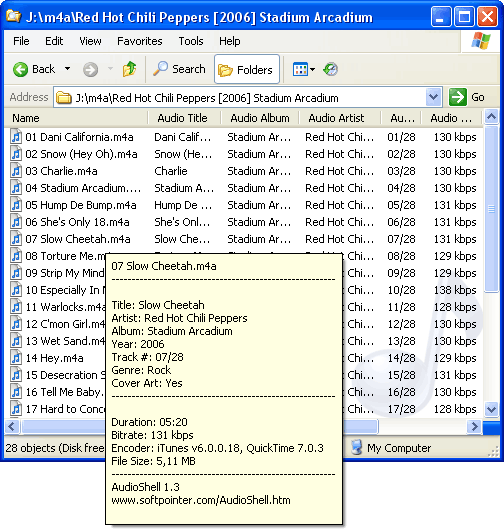
misalnya sobat gaptek putar musik d WInamp. di winamp akan muncul judul,album,title(title berbeda dengan NAMA file, title ialah nama yang muncul di music player) dan nama albumnya
Nah kita bisa mengedit info mp3 yang muncul di player tersebut.
Mengedit tag info dari mp3 tersebut mudah, bisa saja dengan music player itu langsung seperti winamp / windows media player masuk di menu propertiesnya.
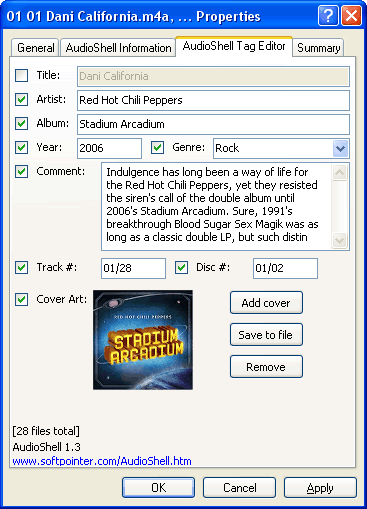
Namun ada cara yang LEBIH MUDAH yaitu dengan software kecil bernama AUDIOSHELL biarpun kecil software ini sangat bagus menurutku. hanya dengan klik properties (alt+enter) dari file mp3 yang ingin kita ubah. Kita sudah bisa langsung edit infonya atau tambahkan cover langsung di mp3 tersebut.
Download audioshell untuk edit artis,album,cover,title dari file mp3 di Download Aplikasi Untuk Edit Info MP3 Audioshell
 |
| EDIT TAG INFO FILE MUSIK |
Dengan adanya software ini kita jadi bisa menambahkan nama kita,atau foto kita di info file mp3 yang ada di pc/laptop kita, lalu biarkan orang yang minta lagu dari kita teerkejut karena nama / kita yang muncul ketika mereka mutar mp3 yang diminta dari kita
(pengalaman pribadi , he)
DI mp3 bisa kita taruh Nama kita sebagai artist, album, genre dll. Kita juga dengan mudah bisa menambahkan gambar di dalam Mp3 tersebut
semoga bermanfaat
MENGATASI KOMPUTER SERING RESTART
Diantara beberapa masalah atau kerusakan yang sering terjadi pada sebuah komputer adalah kondisi dimana komputer sering restart sendiri.
Kondisi komputer sering restart ini tentu saja sangat menjengkelkan
terutama apabila kita sedang melakukan pekerjaan kemudian secara
tiba-tiba komputer restart sendiri sedangkan kita belum sempat menyimpan
dokumen atau menyelesaikan pekerjaan tersebut. Menurut pengalaman saya
pribadi terdapat beberapa penyebab yang dapat mengakibatkan komputer
sering restart sendiri, diantaranya adalah:
1. Komputer sering restart karena Processor kepanasan
Processor yang kepanasan (overheat) adalah salah satu penyebab utama komputer anda atau sering restart sendiri. Untuk mengecek terjadinya overheat pada Processor dapat dilakukan dengan beberapa cara, diantaranya:
1. Komputer sering restart karena Processor kepanasan
Processor yang kepanasan (overheat) adalah salah satu penyebab utama komputer anda atau sering restart sendiri. Untuk mengecek terjadinya overheat pada Processor dapat dilakukan dengan beberapa cara, diantaranya:
- Melihat kondisi temperatur pada menu Hardware Monitor di BIOS
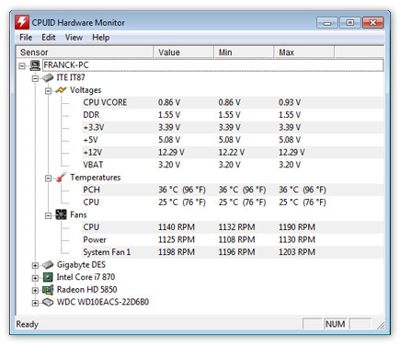
- Menggunakan program monitoring temperatur seperti misalnya CPUID Hardware Monitor
- Mengecek secara manual yaitu dengan membuka casing CPU dan meraba sendiri temperatur pada bagian Pendingin (Cooler) Processor.
Penyebab utama dari Processor yang kepanasan ini juga terdapat beberapa hal:
- Kondisi kipas angin (fan) yang terdapat pada pendingin Processor yang sudah tidak optimal (misalnya macet karena debu)
- Menumpuknya debu pada sirip-sirip Pendingin Processor, ini adalah hal yang sering terjadi terutama apabila ruangan tempat penyimpanan komputer berdebu.
- Sudah keringnya atau bahkan tidak adanya thermal paste yang merekatkan antara Processor dan Pendinginnya.
- Kondisi ruangan tempat penyimpanan komputer yang memang panas.
Untuk mengatasi komputer sering restart karena Procesor kepanasan (overheat) ini kita bisa melakukan beberapa hal diantaranya:
- Senantiasa membersihkan debu yang terdapat dalam Casing CPU dan Pendingin Processor. Hal ini bisa dilakukan dengan menggunakan kuas cat yang bersih dan vacum cleaner kecil.
- Menggunakan thermal paste sebagai penghubung yang merekatkan bagian Processor dan Pendingin. Untuk thermal paste yang sudah kering sebaiknya diganti.
- Menyimpan komputer diruangan yang tidak terlalu panas (lebih baik ber-AC). Seandainya terpaksa harus menyimpan komputer di ruangan yang cukup panas, maka sebaiknya lengkapi casing CPU dengan kipas angin tambahan.
- Menggunakan program monitoring temperatur seperti misalnya CPUID
Hardware Monitor untuk mengetahui secara dini kondisi overheat pada
Processor. Program ini dapat Anda download disini. Screenshootnya dapat dilihat pada gambar dibawah ini.
2. Komputer sering restart karena Power Supply yang kekurangan daya
Penyebab kedua komputer sering restart adalah kurangnya daya atau sudah tidak optimalnya bagian Power Supply yang mensupply daya pada CPU. Hal ini bisa terjadi misalnya karena macetnya atau matinya Kipas angin (fan) yang terdapat pada power supply, sehingga terjadi overheat pada komponen Power Supply itu sendiri. Apabila anda merasa curiga dengan performa Power Supply yang terpasang sebaiknya ganti dulu bagian power Supply ini dengan Power Supply yang terbukti berfungsi baik. Untuk keperluan komputer sekarang, sebaiknya pakailah sebuah Power Supply dengan daya minimal 530 Watt.
3. Komputer sering restart karena VGA Card rusak
Komputer sering restart sendiri juga bisa terjadi karena rusaknya bagian VGA Card yang terpasang pada slot AGP atau PCI. Biasanya VGA Card yang rusak akan terasa cepat panas pada bagian pendinginnya, selain itu tampilan gambar pada layar monitorpun menjadi rusak. Untuk itu apabila komputer Anda sering restart ada baiknya juga untuk mengecek komponen tersebut.
4. Komputer sering restart karena Hardisk bad sector
Sebuah hardisk yang rusak atau bahkan terdapat bad sector didalamnya dapat menjadi penyebab komputer menjadi hang, muncul pesan bluescreen of deadth atau komputer ga bisa booting dan me-restart terus. Untuk mencegah keruksakan sekaligus memperbaiki hardisk tersebut kita bisa menjalankan program scandisk/checkdisk, men-defrag hardisk secara teratur dan pastikan selalu mematikan komputer dengan menekan tombol shutdown.
5. Komputer sering restart karena RAM rusak
RAM yang rusak juga bisa menyebabkan komputer sering restart, hal ini pernah saya alami beberapa waktu yang lalu. Saat itu komputer selalu restart ketika dinyalakan meskipun saya telah memastikan tidak ada masalah dengan hardware yang lain, komputer tetap tidak bisa booting dan selalu restart meskipun masuk ke windows safe mode. Saya kemudian mengganti RAM yang terpasang, dan akhirnya komputer bisa berjalan normal kembali.
Penyebab kedua komputer sering restart adalah kurangnya daya atau sudah tidak optimalnya bagian Power Supply yang mensupply daya pada CPU. Hal ini bisa terjadi misalnya karena macetnya atau matinya Kipas angin (fan) yang terdapat pada power supply, sehingga terjadi overheat pada komponen Power Supply itu sendiri. Apabila anda merasa curiga dengan performa Power Supply yang terpasang sebaiknya ganti dulu bagian power Supply ini dengan Power Supply yang terbukti berfungsi baik. Untuk keperluan komputer sekarang, sebaiknya pakailah sebuah Power Supply dengan daya minimal 530 Watt.
3. Komputer sering restart karena VGA Card rusak
Komputer sering restart sendiri juga bisa terjadi karena rusaknya bagian VGA Card yang terpasang pada slot AGP atau PCI. Biasanya VGA Card yang rusak akan terasa cepat panas pada bagian pendinginnya, selain itu tampilan gambar pada layar monitorpun menjadi rusak. Untuk itu apabila komputer Anda sering restart ada baiknya juga untuk mengecek komponen tersebut.
4. Komputer sering restart karena Hardisk bad sector
Sebuah hardisk yang rusak atau bahkan terdapat bad sector didalamnya dapat menjadi penyebab komputer menjadi hang, muncul pesan bluescreen of deadth atau komputer ga bisa booting dan me-restart terus. Untuk mencegah keruksakan sekaligus memperbaiki hardisk tersebut kita bisa menjalankan program scandisk/checkdisk, men-defrag hardisk secara teratur dan pastikan selalu mematikan komputer dengan menekan tombol shutdown.
5. Komputer sering restart karena RAM rusak
RAM yang rusak juga bisa menyebabkan komputer sering restart, hal ini pernah saya alami beberapa waktu yang lalu. Saat itu komputer selalu restart ketika dinyalakan meskipun saya telah memastikan tidak ada masalah dengan hardware yang lain, komputer tetap tidak bisa booting dan selalu restart meskipun masuk ke windows safe mode. Saya kemudian mengganti RAM yang terpasang, dan akhirnya komputer bisa berjalan normal kembali.
Kamis, 05 April 2012
CARA CLEAR CMOS


Cara Clear CMOS

Clear CMOS / Reset BIOS merupakan trik untuk merubah setingan BIOS kembali seperti semula (defaulnya/setingan dari pabrikannya). Untuk melakukan ini Anda tidak usah mencabut batery yang ada pada Motherboard tetapi cukup menindahkan posisi jumper CMOS, jumper ini biasanya terpasang di sekitar batery.

Jumper tersebut terpasang diatas 3 pin. Untuk setingan awal jumper berada di pin 1,2 sedangkan pin 3 tidak diisi. Jika Anda ingin melakukan clear CMOS maka Anda hanya lakukan cabut jumper tersebut dan pasang jumper tersebut ke pin 2,3 pin 1 tidak diisi. Setelah itu diamkan komputer kurang lebih 5 menit (untuk lebih memastikan CMOS clear). Setelah itu cabut lagi jumpernya kemudian pasang keposisi semula ke pin 1,2 dan pin 3 tidak diisi.
Jangan lupa seting ulang BIOS, jam, tanggal sistem, dan setingan yang lainnya kemungkinan berubah.
Ingat kalo mau clear CMOS/BIOS kondisi komputer harus mati dan usahakan tidak ada listrik yang menancap ke komputer.
setting BIOS agar melakukan booting via CD/DVD

setting BIOS agar melakukan booting via CD/DVD
untuk dapat melakukan instalasi sistem operasi melalui media CD/DVD, entah itu OS WINDOWS ataupun LINUX,
tahapan pertama yang perlu anda lakukan adalah mengatur boot priority
agar CD/DVD ROM anda ada pada urutan pertama, kenapa…?? karena
defaultnya saat melakukan booting , komputer anda melakukan loading
file-file yang ada didalam hard disk.
nah
agar komputer anda bisa me-load file-file instalasi yang ada di dalam
master CD/DVD Sistem Operasi anda, maka anda perlu mensetting boot
priority (prioritas booting), agar CD/DVD ROM anda berada di urutan
pertama yang di load, setelah itu baru hard disk. kalo nggak di atur
gitu ya sampe jaman firaun naek odong-odong pun komputer anda bakal
me-load hardisk terus menerus.
oke langsung aja deh, agar komputer anda bisa melakukan loading dari CD/DVD instalasi, ikuti langkah berikut ini :
1. Restart komputer anda dan masuk kedalam sistem BIOS, caranya tergantung motherboard anda masing-masing, (biasanya dengan cara menekan tombol F1, F2, DEL, ESC, atau F10). Biasanya informasi tentang cara masuk ke sistem BIOS ini tertera pada POST screen saat komputer anda booting.

2.
Setelah kita masuk ke BIOS setup akses lah menu untuk mengatur boot
priority anda, letak menu ini berbeda-beda tergantung jenis BIOS atau
motherboard yang anda gunakan (baca buku
manual motherboard anda), intinya masuklah ke menu yang mengandung
kata-kata “boot”, kemudian lihat di sana pasti ada tercantum urutan
bootingnya (biasanya ada kata-kata boot priority, atau first device,
first boot, boot squance).
Contoh2 :
Untuk setting BIOS award menu untuk mengatur boot priority tersebut dapat anda temukan di advance BIOS feature

Atau terkadang dapat anda temukan menu “boot” tersendiri, sehingga anda bisa langsung mengaksesnya dari sana.

Atau Bagi anda pengguna pabrikan Dell , mungkin akan menemukan settingan Boot priority (boot sequence) seperti gambar dibawah ini:

3.
Atur prioritas bootingnya agar CD-room anda ada pada urutan pertama
(paling atas) pada boot priority/first device/first boot/boot sequence.
Dengan demikian maka optical drive (CD/DVD/Blue-Ray) anda lah yang akan
lebih dulu di boot.
4. Jika sudah, tekan F10, pilih yes (Y) dan komputer anda akan restart.
5. Bagi anda yang memiliki tampilan BIOS yang berbeda anda bisa menyesuaikannya sendiri, baca kembali buku manual motherboard anda, apa ?? buku manualnya udah di makan tikus…??? ya terpaksa anda cari sendiri informasinya lewat internet ya, atau bisa konsultasikan langsung ke saya di forum
QUICK BOOT
Untuk Motherboard pabrikan modern sudah menyediakan fitur quick boot,
jadi anda tidak perlu melakukan setting pada BIOS hanya untuk
melakukan booting lewat CD/DVD, yang anda lakukan cukup menekan tombol
F12 saat POST screen muncul atau sebelum boot screen ditampilkan. Tombol
yang harus anda tekan mungkin saja berbeda pada milik anda, sekali lagi
semua itu tergantung dari jenis BIOS dan motherboard anda, walaupun
demikian anda bisa mendapatkan informasi tentang tombol mana yang harus anda tekan untuk melakukan quick boot pada post screen, gambar 2.7 merupakan POST screen komputer saya, disana terdapat informasi
bahwa saya harus menekan tombol F12 untuk mengakses boot menu (quick
boot), setelah anda berhasil mengakses quick boot atau boot menu , anda
tinggal pilih device mana yang akan anda booting, untuk keperluan
instalasi sistem operasi pilihlah menu CD/DVD drive, gunakan tombol
arrow keyboard anda untuk menggeser ke atas atau kebawah menu,
selanjutnya tekan enter. Dan anda akan booting melalalui CD/DVD drive.

Keuntungan
menggunakan quick boot ini adalah anda dapat secara cepat mengakses
boot menu tanpa masuk ke BIOS setup, selain itu ini hanya berlaku untuk
satu sesi saja, jadi saat restart komputer berikutnya komputer anda akan
kembali melakukan booting lewat hard disk. Hal ini berbeda dengan saat
anda melakukan setting boot priority melalui BIOS setup, karena
settingnya bersifat permanen, artinya anda harus mengembalikannya secara
manual jika anda ingin kembali meletakan hard disk pada urutan pertama
boot priority.
Fitur ini tidak terdapat pada semua jenis motherboard, untuk itu sekali lagi periksa buku manual motherboard anda apakah fitur ini tersedia atau tidak
HARDISK READ ERROR
CARA MENGATASI HARDISK READ ERROR..
Cara simple untuk mengatasi “A disk read error occurred Press Ctrl + Alt + Del to restart”
Cara simple untuk mengatasinya adalah sebagai berikut:
Boot CD XP
Tekan R untuk repair yg pertama dan otomatis akan buka recovery console
gunakan command CHKDSK /p tunggu sampai selesai
kemudian gunakan CHKDSK /R tunggu sampai selesai
dari pengalaman langsung bisa masuk windows
kemudian defrag OS Drive (default by C:) untuk mencegah terjadinya error lagi
misalnya dari command di atas masih gagal mungkin bisa coba list command di bawah ini:
CHKDSK [volume[[path]filename]]] [/F] [/V] [/R] [/X] [/I] [/C] [/L[:size]]
volume Specifies the drive letter (followed by a colon),
mount point, or volume name.
filename FAT/FAT32 only: Specifies the files to check for fragmentation.
skipping certain checks of the volume.
Semoga Bermanfaat
Boot CD XP
Tekan R untuk repair yg pertama dan otomatis akan buka recovery console
gunakan command CHKDSK /p tunggu sampai selesai
kemudian gunakan CHKDSK /R tunggu sampai selesai
dari pengalaman langsung bisa masuk windows
kemudian defrag OS Drive (default by C:) untuk mencegah terjadinya error lagi
misalnya dari command di atas masih gagal mungkin bisa coba list command di bawah ini:
CHKDSK [volume[[path]filename]]] [/F] [/V] [/R] [/X] [/I] [/C] [/L[:size]]
volume Specifies the drive letter (followed by a colon),
mount point, or volume name.
filename FAT/FAT32 only: Specifies the files to check for fragmentation.
- /F : Fixes errors on the disk.
- /V : On FAT/FAT32: Displays the full path and name of every file on the disk. On NTFS: Displays cleanup messages if any.
- /R : Locates bad sectors and recovers readable information (implies /F).
- /L:size : NTFS only: Changes the log file size to the specified number of kilobytes. If size is not specified, displays current size.
- /X : Forces the volume to dismount first if necessary. All opened handles to the volume would then be invalid (implies /F).
- /I : NTFS only: Performs a less vigorous check of index entries.
- /C : NTFS only: Skips checking of cycles within the folder structure.
skipping certain checks of the volume.
Semoga Bermanfaat
Rabu, 04 April 2012
CARA REPAIR WINDOWS XP
 |
Ada
kalanya pengguna komputer mengalami masalah dengan Windows atau
sistemnya. Terkadang muncul masalah serius yang menyebabkan komputer
tidak bisa booting atau file-file sistem windows rusak akibat virus.
Jika ini terjadi biasanya ada dua pilihan: Install Ulang atau Repair
Installasi Windows.
|
Kali ini akan dibahas bagaimana cara me-repair ( memperbaiki) installasi Windows Xp.
Teknik
Repair ini memiliki keunggulan seperti data-data yang ada di sistem
masih tetap utuh ( program-program yang terinstall di komputer juga
masih tetap). Dan hal itu juga akan mempersingkat waktu, karena jika
install ulang maka program yang ada termasuk driver harus di install
ulang lagi. Jika program yang ada sangat banyak, maka akan menghabiskan
waktu cukup lama.
Tetapi meskipun demikian,
Install ulang Windows biasanya akan lebih “segar” bagi komputer kita,
apalagi jika sebelumnya drive di format dulu, sehingga windows
benar-benar seperti bayi yang baru lahir.. 
Kesalahan
yang sering terjadi ketika ingin me repair Installasi Windows XP adalah
ketika muncul pilihan / menu installasi pertama kali, kita memilih
Repair Using Recovery Console, sehingga yang tampil adalah
aplikasi/window Command Prompt. Memang fitur ini bisa digunakan untuk
memperbaiki beberapa error, tetapi yang kita inginkan adalah memperbaiki
keseluruhan file-file sistem windows XP bukan dengan command prompt.
Langkah-langkah me-repair Installasi Windows XP
- Sebelumnya menjalankan langkah dibawah, pastikan BIOS komputer di set agar urutan booting pertama kali adalah CDROM dan catat Serial Number Windows XP.
- Masukkan CD Intallasi Windows XP, kemudian restart (reboot) komputer.
- Ketika muncul tulisan “Press any key to boot from CD“, tekan sembarang tombol di keyboard.
- Windows Setup akan melanjutkan dengan me-load file-file yang diperlukan dari CD.
- Setelah itu akan tampil “Welcome to Setup“, maka tekan ENTER (pilihan pertama).
- Setelah itu akan tampil Windows XP Licensing Agreement“
- Tekan tombol F8 ( I Agree ) untuk melanjutkan
- Windows Setup akan mencari apakah sudah ada Installasi Windows XP.
- Jika sudah ada Installasi Windows XP, maka akan ditampilkan dalam daftar. Jika tidak ada, maka tidak akan bisa me-repair Installasi Windows XP ( harus install ulang) Jangan diteruskan jika belum tahu.
- Setelah
ditemukan, maka dipilih (select) Windows XP yang di inginkan dan tekan
tombol R untuk me-repair Installas windows XP tersebut.
- Tunggu sampai selesai sampai komputer minta restart.
- Setelah restart, dan muncul menu Press any key to boot from CD maka jangan tekan tombol apapun. Ikuti kelanjutan proses repair sampai selesai.


Sabtu, 31 Maret 2012
CARA MEMPERBAIKI HARDISK
Salah satu penyebab dari komputer sering hang, komputer restart sendiri dan terjadinya tampilan bluescreen adalah terdapatnya masalah / kerusakan pada hardisk komputer.
Kerusakan pada hardisk ini diantaranya disebabkan karena sering dimatikannya komputer tanpa perintah shutdown dan karena gangguan pada aliran listrik seperti matinya listrik secara tiba-tiba atau terjadinya lonjakan pada tegangan listrik seperti yang biasa terjadi ketika adanya petir saat hujan.
Selain itu faktor usia (lifetime) dari hardisk itu sendiri juga merupakan hal yang dapat mempengaruhi performa dari hardisk. Dalam kesempatan ini saya akan berbagi informasi mengenai Cara Memperbaiki Hardisk menggunakan Perintah Checkdisk/ CHKDSK.EXE.

Checkdisk merupakan tool bawaan Windows yang dapat kita gunakan untuk menguji dan memperbaiki kondisi hardisk. Menjalankan perintah Checkdisk secara rutin juga merupakan salah satu cara untuk merawat dan meningkatkan kinerja komputer. Umumnya cukup dengan perintah Checkdisk / CHKDSK ini kita sudah dapat memperbaiki keruksakan pada hardisk seperti bad sector, lost clusters, cross-linked files, dan directory errors. Perintah Checkdisk dapat kita jalankan dengan 2 cara yaitu lewat Command Promt dan lewat My Computer atau Windows Explorer.
Kerusakan pada hardisk ini diantaranya disebabkan karena sering dimatikannya komputer tanpa perintah shutdown dan karena gangguan pada aliran listrik seperti matinya listrik secara tiba-tiba atau terjadinya lonjakan pada tegangan listrik seperti yang biasa terjadi ketika adanya petir saat hujan.
Selain itu faktor usia (lifetime) dari hardisk itu sendiri juga merupakan hal yang dapat mempengaruhi performa dari hardisk. Dalam kesempatan ini saya akan berbagi informasi mengenai Cara Memperbaiki Hardisk menggunakan Perintah Checkdisk/ CHKDSK.EXE.
Checkdisk merupakan tool bawaan Windows yang dapat kita gunakan untuk menguji dan memperbaiki kondisi hardisk. Menjalankan perintah Checkdisk secara rutin juga merupakan salah satu cara untuk merawat dan meningkatkan kinerja komputer. Umumnya cukup dengan perintah Checkdisk / CHKDSK ini kita sudah dapat memperbaiki keruksakan pada hardisk seperti bad sector, lost clusters, cross-linked files, dan directory errors. Perintah Checkdisk dapat kita jalankan dengan 2 cara yaitu lewat Command Promt dan lewat My Computer atau Windows Explorer.
1. Menjalankan perintah CHKDSK pada Command Prompt.
- Pada tampilan Command Prompt ketik perintah: CHKDSK D:
Perintah tersebut akan menjalankan CHKDSK pada Drive D dalam mode read-only. - Ketikkan perintah: CHKDSK D:/F
Perintah tersebut digunakan untuk merepair error tanpa melakukan scanning bad sector. - Ketikkan perintah: CHKDSK D:/R
Perintah tersebut digunakan untuk merepair error, menemukan bad sector dan me-recover data.
2. Menjalankan perintah CHKDSK pada My Computer atau Window Explorer.
- Buka Windows Explorer, atau My Computer.
- Klik kanan pada hardisk yang akan di-cek, klik Properties.
- Klik tab Tools, pada pilihan Error Checking klik Check Now..
- Jendela Check disk option akan tampil.

- Untuk menjalankan Chkdsk pada mode read-only mode, klik Start.
- Untuk merepair error pada file system, check Automatically fix file system errors,
- Untuk merepair error, menemukan bad sector dan me-recover data pilih Scan for and attempt recovery of bad sectors,
- Anda juga dapat mencentang kedua pilihan tersebut apabila diperlukan.
- Apabila muncul pesan : Chkdsk cannot run because the volume is in use by another process. Chkdsk may run if this volume is dismounted first. ALL OPENED HANDLES TO THIS VOLUME WOULD THEN BE INVALID. Would you like to force a dismount on this volume? (Y/N) ketik Y dan Enter.
- Apabila muncul pesan: Chkdsk cannot run because the volume is in use by another process. Would you like to schedule this volume to be checked the next time the system restarts? (Y/N) Ketik Y, dan ENTER lalu restart komputer untuk menjalankan Scandisk.
Untuk memperbaiki hardisk menggunakan utility Checkdisk/perintah CHKDSK ini ada beberapa metode yang bisa kita lakukan, yaitu:
- Apabila komputer masih bisa booting dan login ke windows maka kedua cara untuk menjalankan CHKDSK.EXE tersebut diatas (melalui command prompt maupun Windows Explorer) dapat kita lakukan.
- Apabila Hardisk tidak bisa booting, maka kita harus mengambil hardisk tersebut dan memasangnya pada komputer yang lain, baru kemudian menjalankan perintah Checkdisk/CHKDSK.
- Menggunakan CD Setup Windows dan jalankan perintah CHKDSK melalui Menu Recovery Console..
- Menggunakan CD UBCD4WIN. Caranya klik Start - Program - Disk Tools - Diagnostic, klik Check Disk.
Demikianlah cara memperbaiki
hardisk menggunakan utility bawaan Windows: Checkdisk/CHKDSK.EXE ini,
dan dari beberapa pengalaman saya sendiri dalam memperbaiki komputer, tool ini terbukti cukup efektif untuk menangani keruksakan pada hardisk. Pada kesempatan berikutnya saya akan mencoba mengulas tentang cara memperbaiki hardisk bad sektor. Semoga bisa membantu...
Oh ya, bagi temen-temen yang ingin mendownload ebook Automatic Amazon Store, YouTube Marketing serta kesempatan mendapatkan LCD Monitor 18,5 inch Gratis...[ klik aja disini ]
Kamis, 22 Maret 2012

Cara Cepat Membuat File PDF Dengan Ms Office 2007
Cara Cepat Membuat File PDF Dengan Ms Office 2007
Mengapa Ms-Office 2007?
Jawabanya sangat gampang karena Ms-Office 2007 memberi fasilitas bagi plugin PDF Creator. Jadi kita tidak usah download software yang lain cukup gunakan Plugin SaveAsPDF saja.
Hebat kan? Heheheee...
Download Plugin
Disamping itu plugin tersebut freeware dan bisa kita unduh di website resmi Microsoft. Nah, daripada ngelamun gak jelas mending aku kasih nih link downloadnya KLIK DISINI.
Habis download jangan lupa diekstrak dulu dan kemudian diinstal..

GAME NINTENDO DI PC
Project 64

Project 64 adalah aplikasi untuk memainkan game nintendo 64 di PC / Laptop. Walaupun game-gamenya jadul tapi seru dimainkan
ke pengen maen game nintendo di KOMPUTERR?? download aja aplikasi ini...nintendo 64 download disini
CARA MEMBUAT PARTISI DI WIN 7
Membuat Partisi pada Windows 7
 Membuat Partisi pada Windows pada Sistem Operasi Microsoft sebelumnya misalnya Windows
sebenarnya juga bisa dengan mudah membuat partisi tetapi tidak bisa
secara langsung ketika sistem operasi windows sedang dijalankan, kecuali
menggunakan software bantu tertentu. Kelebihan pada Windows 7 adalah bisa langsung membuat partisi pada windows tanpa bantuan software lain. Ketika Windows 7
diistall untuk pertama kali biasanya langsung menggunakan satu partisi
saja yaitu drive C: sebagai partisi. Partisi inilah yang akan kita bagi
pada tutorial ini. Pembagian partisi ini dikenal dengan Shrinking the
System Partition.
Membuat Partisi pada Windows pada Sistem Operasi Microsoft sebelumnya misalnya Windows
sebenarnya juga bisa dengan mudah membuat partisi tetapi tidak bisa
secara langsung ketika sistem operasi windows sedang dijalankan, kecuali
menggunakan software bantu tertentu. Kelebihan pada Windows 7 adalah bisa langsung membuat partisi pada windows tanpa bantuan software lain. Ketika Windows 7
diistall untuk pertama kali biasanya langsung menggunakan satu partisi
saja yaitu drive C: sebagai partisi. Partisi inilah yang akan kita bagi
pada tutorial ini. Pembagian partisi ini dikenal dengan Shrinking the
System Partition.
Catatan: Meskipun artikel ini secara khusus membahas membagi partisi sistem,
prosedur yang diuraikan di sini dapat digunakan untuk mengecilkan
partisi APAPUN, tidak hanya partisi sistem. Juga perlu dicatat bahwa
membagi partisi sistem tidak memerlukan reboot dan tidak menghilangkan
file apapun pada drive yang dibagi.
Inilah langkah-langkahnya;
Inilah langkah-langkahnya;
- Silakan anda log on sebagai Administrator.
- Masuk ke [Control Panel > System and
Maintenance > Administrative Tools > Computer Management]. Cara
lain adalah klik kanan pada ikon Komputer
pada desktop lalu pilih [Computer Management]. Jika Anda diminta untuk
memasukkan sandi administrator atau konfirmasi, ketik sandi atau
memberikan konfirmasi.
- Klik tanda panah pada [Storage] dan akan terbuka Disk Management console. Lihat gambar dibawah;


5. Klik kanan disk yang akan dibagi dan pilih [Shrink Volume].

6. Proses akan memakan waktu beberapa saat, sampai sistem memperlihatkan struktur partisi.
7. Pada jendela berikut secara default
sistem akan langsung membagi besarnya masing-masing partisi lama dan
baru. Anda bisa mengubah ukuran partisi tersebut. Harap dicatat, sekali
lagi, bahwa ukuran ini berhubungan dengan jumlah aktual ruang kosong di
partisi yang akan dibagi. Anda tidak dapat mengambil ruang melebihi
jumlah fragmentasi file pada partisi tersebut. Jika sudah selesai, klik
tombol [Shrink].

Rabu, 21 Maret 2012
Beberapa Kemungkinan Mengapa USB Flash Disk tidak Terdeteksi PC
Beberapa Kemungkinan Mengapa USB Flash Disk tidak Terdeteksi PC
Beberapa hal yang patut dicurigai ketika UFD (USB Flash Disk) yang kita miliki tidak terdeteksi saat dicolok ke PC, antara lain : - Port USB Rusak- Setting bermasalah ( Bios, Windows)
- Driver bermasalah
- Rusak secara Fisik
- dll
Untuk mencoba mengatasinya maka dapat dilakukan beberapa hal berikut ini :
1. Coba colok USB kita pada Port USB yang lain /pindah-pindah, jika belum berhasil coba colokan ke PC lain, apabila berhasil maka USB kita tidak bermasalah dan kecurigaan 100% kepada PC.
2. Atau dilakukan sebaliknya, coba colokan USB lain di PC kita (jika ada)/ atau perangkat lain yang menggunakan usb port. Dengan asumsi, jika alat yang kita hubungkan terdeteksi, maka port USB tidak bermasalah.
3. Cek di settingan BIOS barangkali disable sengaja atau tidak, hal ini bisa saja terjadi perubahan setting dengan tidak kita sadari manakala baterai MotherBoard kita udah soak / lemah.
4. Cek di Device Manager , caranya :
- klik start > settings > Control Panels.
- Dobel Klik pada icon system,
- Setelah terbuka jendela Syistem Properties, klik tab Hardware
- Klik tombol Device Manager
- Kemudian cek di bagian Universal Serial Bus Controllers, terlihat ada masalah
- Tanda tanya pada bagian ini menandakan hardware tidak dikenal atau td ada driver
- Tanda silang berwarna merah pada bagian ini menandakan disable, maka jika ini terjadi lakukan klik kanan dan pilih enable
- Termasuk dalam hal ini kemungkinan perlu install ulang driver USB Flash disk

5. Cek pada registry, caranya :
- Klik Start > Run
- Ketikan : regedit kemudian enter
- Masuk ke : HKEY_LOCAL_MACHINE\SYSTEM\CurrentControlSet\Services\UsbStor
- Pada value Dwords harus bernilai 3 (enable), jika bukan 3 maka update dengan 3 lalu close dan restart
6. Kemungkinan yang lainnya adalah PC terjangkit Virus, maka harus dibersihkan dari virus dengan menggunakan anti virus
7. Jika mencurigai sebuah software yang baru diinstall sebagai penyebabnya maka coba uninstall dahulu software tersebut.
8. Coba gunakan software utiliti untuk find dan mount partisi ( mudah2an bisa)


